






Internet Explorer の「お気に入り」もバックアップしておきたい項目です。これについては、IEの「インポートおよびエクスポート」機能を使うのが基本でしょうが、ちょっと複雑なので、ここでは、もう少し簡単な方法をやってみます。「お気に入り」に登録されているホームページは、「favorites」というフォルダに入っているので、これを探し出せばよいです。
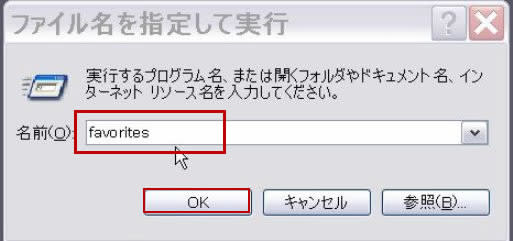
「スタート」から「ファイル名を指定して実行」をクリックし、名前の枠内に「favorites」と入力して「OK」をクリックします。
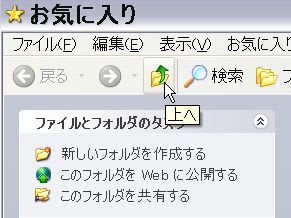 出てきた画面で、タスクバーの「上へ」のアイコンをクリックします。 ここで、☆型の「お気に入り」フォルダが出てくるので、これをDドライブの「バックアップ」にドラッグ・アンド・ドロップしてコピーします。
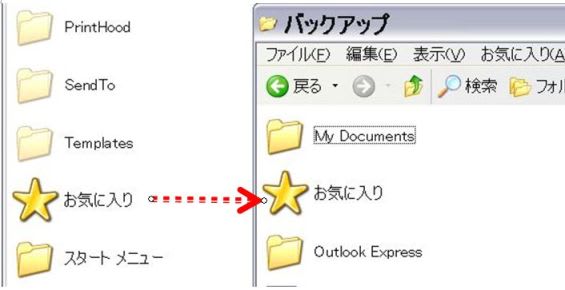
独特の ☆型のフォルダーのまま「バックアップ」にコピーされます。
「スタート」から「ファイル名を指定して実行」をクリックし、名前の枠内に「favorites」と入力して「OK」をクリックします。
出てきた画面で、タスクバーの「上へ」のアイコンをクリックします。 ここで、☆型の「お気に入り」フォルダが出てくるので、これをDドライブの「バックアップ」にドラッグ・アンド・ドロップしてコピーします。独特の ☆型のフォルダーのまま「バックアップ」にコピーされます。








とりあえずマイドキュメントとお気に入り、あと仕事用の別フォルダのバックアップが外付けHDDにできました。メールやアドレス帳などがまだうまくできません。メモ帳にはりつけて見ながらたどる・・・などの意味がよくわからないです・・・・。一応メモ帳にははりつけてみたのですが、そのあとどうするのかがよくわからないのです。メール設定は一応コピーしたのですが、バックアップのほうを開こうとしても「このファイルは開けません・・・作成元のプログラム名が必要・・・・・」という表示がでて色々書いてあるのですが、意味がよく理解できません。とりあえず半分は成功しましたので自分ではまずまずでしょうか?ありがとうございました!
まず、メモ帳を見ながら、というのは、次のようなことです。
Outlook Express のフォルダーのある場所が奥深くて、辿っていくのに、メモ帳にコピーしたパスを見ながらの方が簡単、という意味です。「パス」というのは、Cドライブの下の「MyDocuments」の下の「○○フォルダ」またその下の「○○」・・・・というような道順のことです。(ちょっと分かり難いかな!)
それはら「メール設定」で保存されるのは、(拡張子が)iaf という特殊なファイルです。これはソフトでは開けないので、そのまま保存しておけばよいのです。その使い方については、後日また解説するつもりです。
お分かりにならない場合は、何回でも質問して下さい。