



Office 2021 のアップデートされた生産性向上ツールを使えば、コンテンツ制作、情報の整理、共同作業がより簡単に
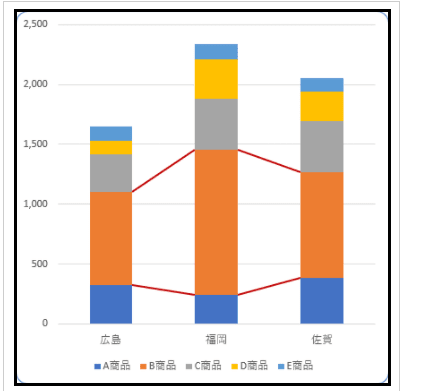
積み上げグラフは、系列内に複数の項目の値を積み上げて内訳の大きさを表示できるグラフです。また、積み上げグラフに区分線を追加すると、データを比較しやすくなります。
この区分線は簡単に表示できるのですが、すべてのデータに対して表示されます。
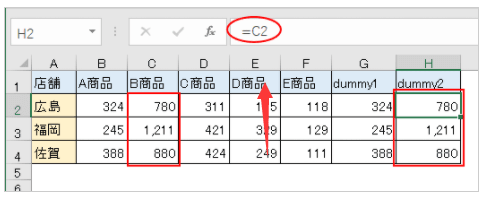
積み上げグラフの中の一部のデータ系列に対してのみ表示したい場合は、第2軸にダミーの系列を表示して、そのデータ系列に区分線を追加することで見た目は部分的に表示されたようになります。
[100%積み上げ縦棒]グラフの場合も同じように設定できます。
"office2021 2021722-122-1"
office2021 積み上げ縦棒グラフの作成
ここでは、サンプルとして以下のデータをもとに積み上げ縦棒グラフを作成します。
"office2021 2021722-122-2"

データを範囲選択して、[挿入]タブの[グラフ]グループにある[おすすめグラフ]をクリックします。
以下のような表の場合は、表内のセルをアクティブにするだけでもOKです。
参考[おすすめグラフ]を使用せずに[グラフ]グループの中から[積み上げ縦棒]を選択して作成しても構いません。
"office2021 2021722-122-3"

以下のようにグラフサンプルが表示されます。
[おすすめグラフ]タブには目的のグラフがないので、[すべてのグラフ]タブをクリックします。
"office2021 2021722-122-4"
[すべてのグラフ]の左のメニューから[縦棒]を選択して、[積み上げ縦棒]を選択すると、2つのサンプルグラフが表示されます。
店舗名が[横(項目)軸]になったものを選択して[OK]ボタンをクリックします。
参考[グラフの挿入]ダイアログボックスで表示されるサンプルグラフは、ポイントすると拡大されます。目的のグラフかどうかを確認しやすいと思います。
"office2021 2021722-122-5"

ワークシートに[積み上げ縦棒]グラフが挿入されます。
"office2021 2021722-122-6"
この区分線は簡単に表示できるのですが、すべてのデータに対して表示されます。
積み上げグラフの中の一部のデータ系列に対してのみ表示したい場合は、第2軸にダミーの系列を表示して、そのデータ系列に区分線を追加することで見た目は部分的に表示されたようになります。
[100%積み上げ縦棒]グラフの場合も同じように設定できます。
"office2021 2021722-122-1"
office2021 積み上げ縦棒グラフの作成
ここでは、サンプルとして以下のデータをもとに積み上げ縦棒グラフを作成します。
"office2021 2021722-122-2"
データを範囲選択して、[挿入]タブの[グラフ]グループにある[おすすめグラフ]をクリックします。
以下のような表の場合は、表内のセルをアクティブにするだけでもOKです。
参考[おすすめグラフ]を使用せずに[グラフ]グループの中から[積み上げ縦棒]を選択して作成しても構いません。
"office2021 2021722-122-3"
以下のようにグラフサンプルが表示されます。
[おすすめグラフ]タブには目的のグラフがないので、[すべてのグラフ]タブをクリックします。
"office2021 2021722-122-4"
[すべてのグラフ]の左のメニューから[縦棒]を選択して、[積み上げ縦棒]を選択すると、2つのサンプルグラフが表示されます。
店舗名が[横(項目)軸]になったものを選択して[OK]ボタンをクリックします。
参考[グラフの挿入]ダイアログボックスで表示されるサンプルグラフは、ポイントすると拡大されます。目的のグラフかどうかを確認しやすいと思います。
"office2021 2021722-122-5"
ワークシートに[積み上げ縦棒]グラフが挿入されます。
"office2021 2021722-122-6"


![office2021 プロパティの項目 [F1]キーを押ヘルプを表示](https://blogimg.goo.ne.jp/image/upload/f_auto,q_auto,t_image_square_m/v1/user_image/1f/45/0d5327e4387772eb8a4d02fda308bd6b.png)
![office2021 プロパティの項目 [F1]キーを押ヘルプを表示](https://blogimg.goo.ne.jp/image/upload/f_auto,q_auto,t_image_square_m/v1/user_image/04/57/289c6330ea656035f59a6deef9e2d3a4.png)