



■Office2010を楽々使おう!はこちら■
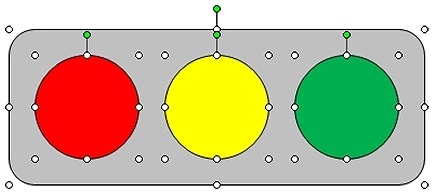
角丸四角を描いて、丸を三つ書いて、信号機の出来上がり!
ワードで地図を描く時などにご紹介するものですが、信号機は4つの図形でできていますから、最後にそれら選択して、グループ化しておかないと、部品がバラけて大変です。
ワード2003では、図形描画ツールバーの中に「オブジェクトの選択」という白い矢印があったので、そのボタンを押してから、選択したい図形をドラッグしていました。背面に回ってしまった画像をつかむのもこの白い矢印。便利な矢印です。
私はこのボタンをよく使う機会があるので、さっそくワード2007でもと思ったところ、なかなか見つけられない~!
▼Word 2007「オブジェクトの選択」
ようやく見つけました。「ホーム」タブの一番右側です。意外なところに・・・。

授業では「外側から大きく包み込むような感じでドラッグしてくださいね。」とご案内する場面ですね。

全部選択できた証拠に、たくさんのハンドルが付きます。
ツールバーがないと、こんな時少し戸惑います。今まで覚えていた大まかな分類が、今度はどう再分類されたのか、細かいところがまだよく把握できていませんが、探しものであちこち寄り道していると、宝物を見つける、ということもありますね!
<参考>
▼Word 2003「オブジェクトの選択」

目次はこちら
角丸四角を描いて、丸を三つ書いて、信号機の出来上がり!
ワードで地図を描く時などにご紹介するものですが、信号機は4つの図形でできていますから、最後にそれら選択して、グループ化しておかないと、部品がバラけて大変です。
ワード2003では、図形描画ツールバーの中に「オブジェクトの選択」という白い矢印があったので、そのボタンを押してから、選択したい図形をドラッグしていました。背面に回ってしまった画像をつかむのもこの白い矢印。便利な矢印です。
私はこのボタンをよく使う機会があるので、さっそくワード2007でもと思ったところ、なかなか見つけられない~!
▼Word 2007「オブジェクトの選択」
ようやく見つけました。「ホーム」タブの一番右側です。意外なところに・・・。
授業では「外側から大きく包み込むような感じでドラッグしてくださいね。」とご案内する場面ですね。
全部選択できた証拠に、たくさんのハンドルが付きます。
ツールバーがないと、こんな時少し戸惑います。今まで覚えていた大まかな分類が、今度はどう再分類されたのか、細かいところがまだよく把握できていませんが、探しものであちこち寄り道していると、宝物を見つける、ということもありますね!
<参考>
▼Word 2003「オブジェクトの選択」
目次はこちら