



XperiaをはじめとするAndroid端末でGPSで遊ぶならMyTracksを使ってみたい、というのは前回記載した通りだ。
前回は注意点を記載したので、今回は使い方を書いておきたい。(HT-03Aが発売されたときに使い始めた方にとっては今さらでしょうが・・・)
<移動した軌跡(Track)の記録>
・My Tracksを起動、メニューを出して「Record track」

・Trackの記録が始まる。

(この後の移動が記録される。My Tracksはバックグラウンドで動作しているので、この間 Web 閲覧をするなり、スリープに入れるなりしても記録され続ける)
・記録を終了させるには、メニューを出して「Stop recording」

・Trackの名前を入力する。

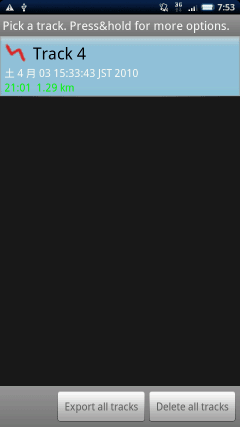
・メニューを出して「Tracks」

・記録したTrackの一覧が表示される。

<TrackをGmailで送る>
・メニューを出して「Tracks」

・必要なTrackを選択
・地図画面に戻るので、右下の印をタップ

・Share with Friends... を選択

・A GPX file を選択(お好みでKML)

・Gmail を選択

・宛先を決めて送信する。

<TrackをGoogle Mapsのマイマップに保存する>
・(Share with Friendsではなく) Send to Google... を選択する。

・Google My Mapsにチェックを入れ、Create a new mapを選択し、Send now。

・これで登録されるので、OKをタップ。

前回は注意点を記載したので、今回は使い方を書いておきたい。(HT-03Aが発売されたときに使い始めた方にとっては今さらでしょうが・・・)
<移動した軌跡(Track)の記録>
・My Tracksを起動、メニューを出して「Record track」
・Trackの記録が始まる。
(この後の移動が記録される。My Tracksはバックグラウンドで動作しているので、この間 Web 閲覧をするなり、スリープに入れるなりしても記録され続ける)
・記録を終了させるには、メニューを出して「Stop recording」
・Trackの名前を入力する。
・メニューを出して「Tracks」
・記録したTrackの一覧が表示される。
<TrackをGmailで送る>
・メニューを出して「Tracks」
・必要なTrackを選択
・地図画面に戻るので、右下の印をタップ
・Share with Friends... を選択
・A GPX file を選択(お好みでKML)
・Gmail を選択
・宛先を決めて送信する。
<TrackをGoogle Mapsのマイマップに保存する>
・(Share with Friendsではなく) Send to Google... を選択する。
・Google My Mapsにチェックを入れ、Create a new mapを選択し、Send now。
・これで登録されるので、OKをタップ。