↑【U9/U12】
↑【U15/GS】
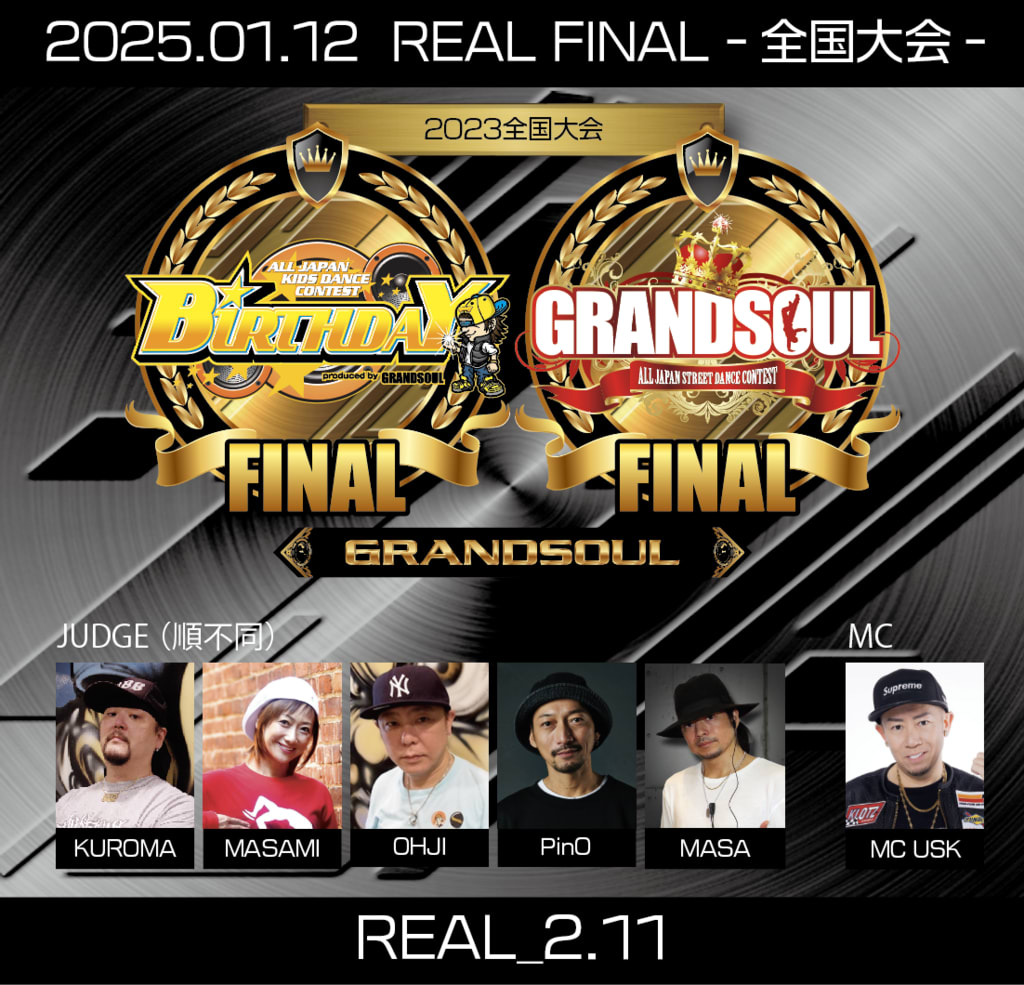
01.12開催
BIRTHDAY/GRANDSOUL
2024 REAL FINAL 全国大会
【今後も最新情報・更新事項ありましたらこちらのページでご報告致しますのでこまめにチェックしていただけますと幸いです】
お世話になっております。
この度はBIRTHDAY/GRANDSOUL 2024 REAL FINAL 全国大会にご出場くださり誠にありがとうございます。皆様にお会いできることを心より楽しみにしております。まずは以下よりエントリーリストをご確認ください。
こちらの手違いで間違いなどありましたら対応させていただきますのでお力をお貸しください。それ以外の変更は今からは致しかねますのでご了承ください。
■■■■■
概 要
■■■■■
BIRTHDAY/GRANDSOUL
2024 REAL FINAL 全国大会
日 程:1月12日(日)開催
場 所:NOVA HALL(大ホール)
住 所:茨城県つくば市吾妻1-10-1
(つくばエクスプレス「つくば駅」徒歩3分)
チケット:(当日券のみ)¥5,500(全部門観覧可)
※小中学生は2,000円割引
※未就学児は無料
※ファイナリストの方、ご本人は観覧可能ですが、U15/GSに出場の方は10時からの参加者受付を済ませてからとなります。U9/U12の全受付が終わるまで参加者受付の列に並ばないようにご協力お願い致します。
ステージサイズ:10m×10m程度(多少の誤差はございます)
■■■■■
タ イ ス ケ
■■■■■
BIRTHDAY/GRANDSOUL 2024
-REAL FINAL-全国大会
■U 9/12部門受付
参加受付 09:00-09:40
■U15/GS部門受付
参加受付 10:00- 14:50
※時間外は受付できません。(遅れる場合は事前にご連絡ください)
(U15/GS参加者は10:00前の受付不可)
《重要》進行によっては場当たりができない場合がございます
(場当たり詳細は以下の【当日の段取り】4を参照)
《U9/U12決勝》
○U 9~U12
10:00-U 9チーム部門16(56m)63
10:55-休憩(5m)
11:00-U12チーム部門23(81m)
12:20-休憩(10m)
12:30-U 9ソ ロ部門17(34m)32
13:05-休憩(10m)
13:15-U12ソ ロ部門25(50m)
14:05-休憩(15m)
14:20-結果発表
14:50-U9_U12終演
中休憩(30m)
《U15/GS決勝》
○U15~GS
15:20-U15チーム部門24 (84m)
16:45-休憩(10m)
16:55-GSチーム部門13(45m)38
17:40-休憩(5m)
17:45-U15ソ ロ部門29(58m)
18:45-休憩(5m)
18:50-GSソ ロ部門23(46m)
19:35-休憩(15m)
19:50-結果発表
20:20-終演予定
※進行により時間が前後することがございますのでご了承ください
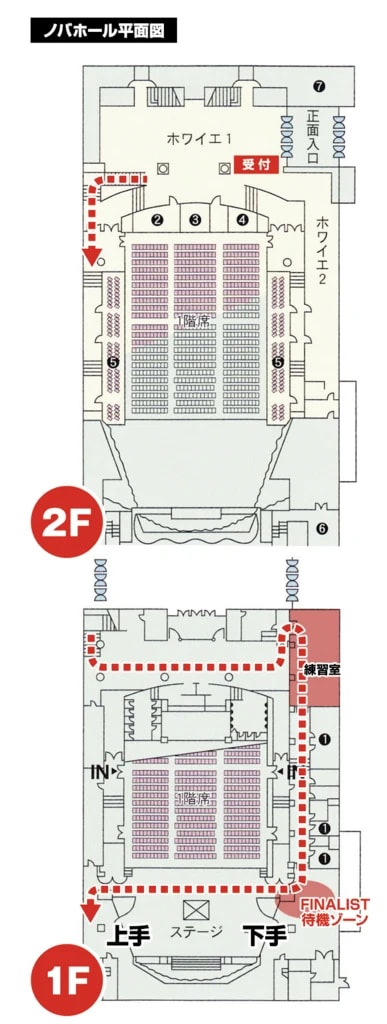
↓舞台袖までの順路
■■■■■
賞 品
■■■■■
BIRTHDAY
ソ ロ5位までメダル・プレート・賞状・グッズ
優 勝=15,000ギフト券+チャンピオンTシャツ
チーム5位までトロフィー・3位までメダル
プレート・賞状・グッツ
優 勝=30,000ギフト券+チャンピオンTシャツ
GRANDSOUL
ソ ロ5位までメダル・プレート・賞状・グッツ
優 勝=20,000ギフト券+チャンピオンTシャツ
チーム5位までトロフィー・3位までメダル
プレート・賞状・グッツ
優 勝=50,000ギフト券+チャンピオンTシャツ
他、部門により特別賞もあり
オンラインとダブルでグランプリの場合賞金2倍(ギフト券)
オンラインとダブルで入賞した際も賞あり
※予告なく賞品は変更となる場合がございます。
■■■■■
注意事項
■■■■■
※会場外練習禁止
(会場規則により禁止となりました)
(会場内での空きスペースでの練習OK)
※会場内飲食・喫煙禁止
受付のあるホワイエのみ飲食可
---------------
※当日は動画撮影影禁止
■当社撮影(記録用動画)希望者の方のみに自身の映像のみ手数料¥1,100でご提供予定
※当日会場でのお申込みはしておりません。後日公式ラインより代表者様にご連絡させていただきます。
※記録用映像になりますので、途中で見切れていたり、途切れてしまうチームもございますのでその際はご提供でききない場合もございます。
■DVD販売予定/当日会場の特設ブースにて予約受付
■■■■■
当日段取り
■■■■■
1、受付でチーム名をお教えください。
2、音源提出(CDのみ)
※コンテストに使用する曲のみ収録
※ソロ90秒 チーム3分以内
※念の為予備音源もお持ちください。
3、決勝パス受取
4、合同場当たり(床のコンディションを見る程度)
床コンディション、技の確認のみ(技をする際は周りに注意)フォーメーション、振りの確認などは不可
■U9/U12=9:45まで予定(早く終了する場合あり)
■U15/GS=U9/U12終演後 15:00まで予定
《重要》進行によっては場当たりができない場合がございます。あらかじめご了承ください
5、待機(舞台袖/ホワイエ/控室)
6、出番5つ前までに下手舞台袖に集合
7、本番(練習の成果が出せるように頑張って!!)
8、観覧(お座席が利用できない場合がございます)
※パフォーマンス後、ご帰宅いただいても構いませんが、受付及び公式ラインにてお帰りになることを伝えください。
また、お帰りの前に外に撮影用のバナーをご用意しておきますので、各自スマホなどで構いませんので記念撮影をしておいてください、おかえりになった場合はそちらのお写真をお借りして、こちらで加工し、受賞者写真として使わせていただきます。
賞品は年明けになるかとは思いますが、後日発送となりますm(_ _)m
9、結果発表
【舞台袖等、すぐにステージに上がれるところに待機】
会場にて結果発表を行います。
ステージにて賞品受渡ーそのままステージ上で写真撮影
10、終了
BIRTHDAY / GRANDSOUL
2024 -REAL FINAL-
ENTRY LIST
--------------------------------------------