






Bluetooth機能を使えるようにするためのレジストリ書き換えを行うアプリです。
他の端末ではレジストリの状態が異なる可能性がありますので、このアプリはW-ZERO3[es]専用です。
KzouさんがKzou’s Diary (^^ゞ:W-ZERO3[es]でBluetoothの封印を解く方法(連携コンテンツ)で、詳しく説明して下さっていますが、W-ZERO3[es]ではレジストリの書き換えをしないと、USBホストケーブルにBluetoothアダプタを挿しても、Bluetooth対応携帯等を使ったインターネット接続にしか使えません。
他のBluetooth機能を使えるようにするためのレジストリの書き換え方法についても同ページに書かれてありますが、レジストリを書き換えるという作業自体が初心者の方には気が引けてしまって、便利なBluetooth機能を使えない人もいるかなと思い、このレジストリ書き換えを行うアプリを作ってみました。
アプリとして作ってしまえば、TREなどの他のアプリを入れなくてもいいので気軽ですし、元の状態に戻すことも出来るので、安心してお使いいただけるかと思います☆
★WakeBT ver1.01★ 【2007年4月28日更新】
【バージョンアップ履歴】
1.01 公開(2007.4.28)
Bluetooth-ActiveSync機能を利用可能にするためのレジストリ書換機能を追加
1.00 公開(2006.9.2)

【最新版ダウンロード】サイズは全て6KBです。
・PocketPC用 ⇒ こちら
PocketPCから直接ダウンロードされる方は、WakeBT.zipをDL後に解凍して下さい。
◆使い方◆
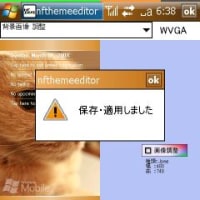
インストール後に「スタート」→「プログラム」→「WakeBT」から起動出来ます。Bluetooth機能を使うためのレジストリをまだ書き換えていない状態でWakeBTを起動した場合は、このように【覚醒前】と表示されます。

Bluetooth機能を使えるようにしたい時はここで「OK」を押すと、このようなメッセージが表示されます。
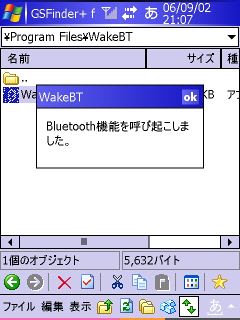
Ver1.01で追加
次にBluetooth-ActiveSync機能に関するメッセージが表示されます。
通常は利用不可の状態になっているので、利用したい方はここで「OK」を押すことで、利用可能にすることが出来ます。


その後に再起動を促されますので、ここで「OK」を押すと自動的に本体が際起動されます。すぐ再起動したくない時は「キャンセル」を押せば終了しますが、必ず後で再起動を行って下さい。

Bluetooth-ActiveSync機能を利用可能にした場合、[スタート]→[プログラム]→[ActiveSync]を起動すると[メニュー]に[Bluetoothから接続]が追加されています。
この状態で既にBluetooth-ActiveSync機能を利用するためのレジストリの書き換えは完了していますので、後は【W-ZERO3[es]でBluetooth経由のActiveSync接続を行う】などを参考にesとPCの設定を行うことで、Bluetooth経由でのActiveSync接続を行えるようになります。
ただ、BluetoothドングルやPCの環境によっては上手く接続出来ないこともあるかもしれませんのでご注意下さい。
既にBluetooth機能が使える状態の時にWakeBTを起動した場合は、このように【覚醒中】と表示されますので、ここで「OK」を押すことで「覚醒前」に戻すことができます。


Ver1.01で追加
また、現在Bluetooth-ActivreSyncが利用可能状態になっている場合は、このように【利用可能】と表示され、「OK」を押すことでBluetooth-ActiveSync機能を利用不可に戻すことが出来ます。
Bluetooth機能を覚醒前に変えた場合には同時にBluetooth-ActiveSync機能も利用不可に戻すため、これらのメッセージは表示されません。


この後に先ほどと同じように再起動を促すメッセージが表示されます。
◆Kzouさん方式にも対応◆
Bluetooth機能を使えるようにするには、HKEY_LOCAL_MACHINE¥ControlPanel¥BluetoothのRedirectを削除すればいいのですが、Kzouさんは-Redirectと名前変更することで実現なされていてこの方法が普及していますので、-Redirectと書き換えられていた場合にも、【覚醒中】と判定するようにしてあります。
他の端末ではレジストリの状態が異なる可能性がありますので、このアプリはW-ZERO3[es]専用です。
KzouさんがKzou’s Diary (^^ゞ:W-ZERO3[es]でBluetoothの封印を解く方法(連携コンテンツ)で、詳しく説明して下さっていますが、W-ZERO3[es]ではレジストリの書き換えをしないと、USBホストケーブルにBluetoothアダプタを挿しても、Bluetooth対応携帯等を使ったインターネット接続にしか使えません。
他のBluetooth機能を使えるようにするためのレジストリの書き換え方法についても同ページに書かれてありますが、レジストリを書き換えるという作業自体が初心者の方には気が引けてしまって、便利なBluetooth機能を使えない人もいるかなと思い、このレジストリ書き換えを行うアプリを作ってみました。
アプリとして作ってしまえば、TREなどの他のアプリを入れなくてもいいので気軽ですし、元の状態に戻すことも出来るので、安心してお使いいただけるかと思います☆
★WakeBT ver1.01★ 【2007年4月28日更新】
【バージョンアップ履歴】
1.01 公開(2007.4.28)
Bluetooth-ActiveSync機能を利用可能にするためのレジストリ書換機能を追加
1.00 公開(2006.9.2)
【最新版ダウンロード】サイズは全て6KBです。
・PocketPC用 ⇒ こちら
PocketPCから直接ダウンロードされる方は、WakeBT.zipをDL後に解凍して下さい。
◆使い方◆
インストール後に「スタート」→「プログラム」→「WakeBT」から起動出来ます。Bluetooth機能を使うためのレジストリをまだ書き換えていない状態でWakeBTを起動した場合は、このように【覚醒前】と表示されます。
Bluetooth機能を使えるようにしたい時はここで「OK」を押すと、このようなメッセージが表示されます。
Ver1.01で追加
次にBluetooth-ActiveSync機能に関するメッセージが表示されます。
通常は利用不可の状態になっているので、利用したい方はここで「OK」を押すことで、利用可能にすることが出来ます。
その後に再起動を促されますので、ここで「OK」を押すと自動的に本体が際起動されます。すぐ再起動したくない時は「キャンセル」を押せば終了しますが、必ず後で再起動を行って下さい。
Bluetooth-ActiveSync機能を利用可能にした場合、[スタート]→[プログラム]→[ActiveSync]を起動すると[メニュー]に[Bluetoothから接続]が追加されています。
この状態で既にBluetooth-ActiveSync機能を利用するためのレジストリの書き換えは完了していますので、後は【W-ZERO3[es]でBluetooth経由のActiveSync接続を行う】などを参考にesとPCの設定を行うことで、Bluetooth経由でのActiveSync接続を行えるようになります。
ただ、BluetoothドングルやPCの環境によっては上手く接続出来ないこともあるかもしれませんのでご注意下さい。
既にBluetooth機能が使える状態の時にWakeBTを起動した場合は、このように【覚醒中】と表示されますので、ここで「OK」を押すことで「覚醒前」に戻すことができます。
Ver1.01で追加
また、現在Bluetooth-ActivreSyncが利用可能状態になっている場合は、このように【利用可能】と表示され、「OK」を押すことでBluetooth-ActiveSync機能を利用不可に戻すことが出来ます。
Bluetooth機能を覚醒前に変えた場合には同時にBluetooth-ActiveSync機能も利用不可に戻すため、これらのメッセージは表示されません。
この後に先ほどと同じように再起動を促すメッセージが表示されます。
◆Kzouさん方式にも対応◆
Bluetooth機能を使えるようにするには、HKEY_LOCAL_MACHINE¥ControlPanel¥BluetoothのRedirectを削除すればいいのですが、Kzouさんは-Redirectと名前変更することで実現なされていてこの方法が普及していますので、-Redirectと書き換えられていた場合にも、【覚醒中】と判定するようにしてあります。



ぼちぼちBTを鍛えようかと思ってたところです。
ジャストタイミング感謝。
ドングルの消費電流に対して[es]の供給能力がギリギリみたいで,ドングルとの相性問題がありそうです。
電流ブーストができる方法があればいいのですけど・・・。
おぉ、それはグッドタイミングでしたね。
是非お使い下さい♪
そうですねぇ、こちらでいろいろな動作報告がされているように、esをBluetoothアダプタとの相性はかなりいろいろあるようで(苦笑
http://www.memn0ck.com/d/index.cgi?WILLCOM%2fWS007SH%2fUSB
私も現在、四苦八苦中です‥
で紹介されているBluetooth経由でActiveSyncを使えるようにするキーも同時に処理されていますか?
BTの活性化について凄く興味があり、色々試しており、こちらのサイトの情報も参考にさせて頂いております。
で、ActiveSync対応ですが、個人的な意見としては上記で紹介されている方法で副作用が無いかがある程度見えるまでは入れない方が良いのではないかと思います。
実際私の所有している環境で上記の設定を行うと、PCとのBT接続がActiveSyncしかできなくなってしまいました。
単にBTを覚醒させただけの場合、PCのシリアルポートのサービスとしてバインドでき、この方が望ましい場合もあるのではと思います。
WakeBTではBT経由ActiveSync接続を有効にするためのレジストリ変更までは行っておりません。
実は私もWakeBT制作中のその記事を拝見してまして、オプションとして実装するかを最後の最後まで悩んだのですが、まだ実績が少なく不具合が出る可能性も十分考えられるため、実装を控えさせていただきました。ご了承下さいませm(__)m
◆Danさんへ◆
当ブログを参考にしていただきありがとうございます。
え!?BT経由のActiveSync接続を有効にすると普通のUSB経由のActiveSync接続が出来なくなるということですか!?それは不便ですねぇ(汗
そこまで実装しなくて正解だったという事ですね(ほっ
他にも何か弊害があるかもしれないので、実装するにしてもDanさんの仰る通りもうしばらく様子を見た方が良さそうですね。
情報をありがとうございましたm(__)m
逆に BT覚醒だけだと、シリアルポートのバインドまではOKですが、[es]のActiveSyncのメニューに「Bluetoothから接続」の表示が出ないため実際の接続ができないという状態でした。
ナゾです…。
BT経由でActive Syncが出来ました。
ありがとうございました。
私の場合、es側からペアリングをして、ActiveSyncからBTを選択という方法でのみ可能でしたDN-BT03D使用
BT経由でWebが使えるというのは良いですね^^
但し、ブックマークや直接urlを入力ではエラーが
出てしまいますが^^;
ActiveSync対応のレジストリ書き換え後もUSBでの接続は問題ありません。
出来なくなるのは、PCとのBT接続を単純なSPPプロファイルとしてZERO3側とバインドすることです。これについては個人的に試行錯誤しています。
ActiveSync対応のレジストリ書き換え後もUSBでの接続は問題ありません。
出来なくなるのは、PCとのBT接続を単純なSPPプロファイルとしてZERO3側とバインドすることです。これについては個人的に試行錯誤しています。
Danさんが訂正コメントを下さっていますが、SPPプロファイルは使えなくなりますが、BT経由のActiveSyncを有効化した後もUSBでのActiveSync接続は問題無く出来るという事でした。
◆月夜さんへ◆
こちらこそ初めましてですm(__)m
え!?BT経由のActiveSyncを有効化するレジストリの書き換えを行わずに、WakeBTでBluetoothを有効化しただけで使えたという事ですか!?
そんな事もあるんですねぇ‥(不思議です
◆Danさんへ◆
ご訂正のコメントをありがとうございます。SPPプロファイルが使えなくなるという事だったのですね。
‥ほとんどのプロファイルは、SPPなどの上に作られてるわけですよね。という事はA2DPなども使えなくなってしまうという事なのでしょうか(苦笑
うぅ~es修理中で確認出来ないのが悔しいorz